
Průvodce prvními kroky
Krátké nastavení.
Každodenní nadhled.
Připoj Apple Zdraví, vyber pivní styl a umísti svou energii tam, kde ti vyhovuje.
Již brzy v App Storu
iPhone · iOS 17+ / Apple Watch · watchOS 10+
Začni s Apple Zdraví
Nainstaluj a otevři Beer Energy na iPhonu. Pro komplikace nainstaluj a otevři také doprovodnou aplikaci na spárovaných Apple Watch.
- Zvol Připojit Apple Zdraví a povol čtení aktivní energie. Aplikace nežádá oprávnění k zápisu zdravotních dat.
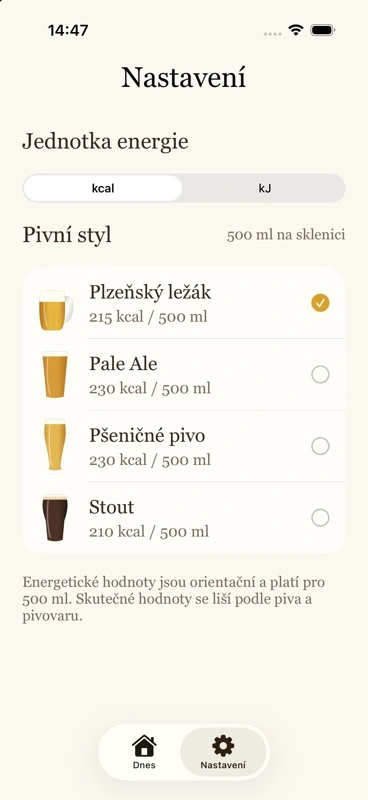
- V Nastavení vyber kcal nebo kJ a oblíbený pivní styl.
- Na obrazovce Dnes zkontroluj hodnotu. Tlačítkem obnovení nebo tažením dolů načteš data znovu. Pokud energie není k dispozici, zkontroluj oprávnění ve Zdraví.
Každé zařízení čte vlastní data Zdraví. Dokončení dialogu oprávnění nezaručuje, že byl přístup pro čtení udělen.
Pokyny společnosti Apple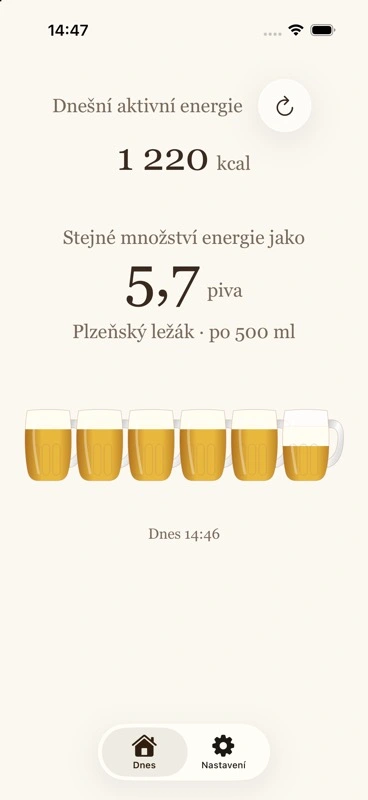
Přidej widget na plochu
Vyber malý, střední nebo velký widget. Všechny používají pivní styl a jednotku zvolenou v aplikaci.
- Podrž prázdné místo na ploše, dokud se ikony nezačnou chvět.
- Zvol Upravit → Přidat widget. V iOS 17 použij tlačítko +.
- Vyhledej Beer Energy, přejetím zvol velikost a klepni na Přidat widget.
- Přesuň widget na požadované místo a klepni na Hotovo.
Než budeš aplikaci hledat v galerii widgetů, alespoň jednou ji otevři.
Pokyny společnosti Apple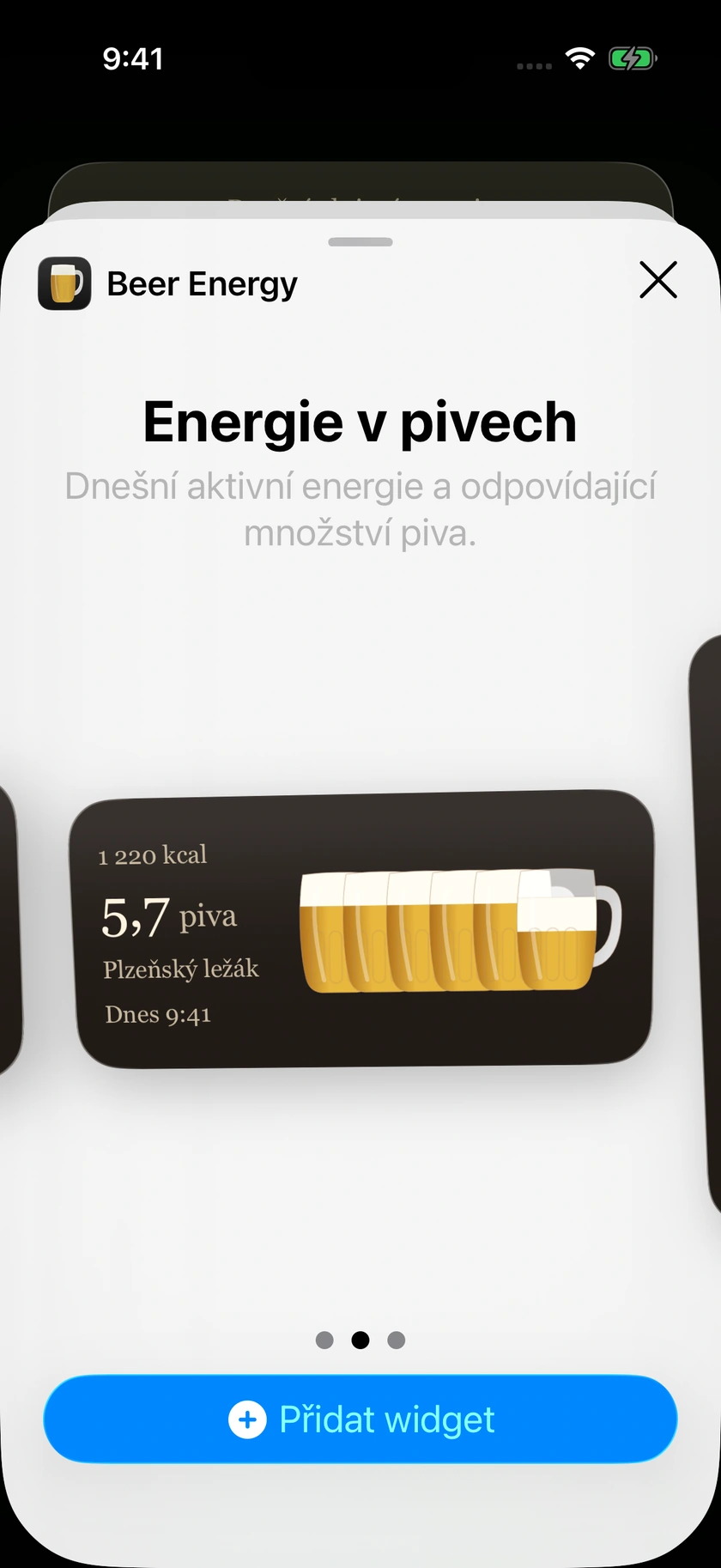
Místo na zamčené obrazovce
Kruhový, obdélníkový nebo řádkový widget ukáže energetické srovnání bez otevírání aplikace.
- Podrž zamčenou obrazovku, zvol Přizpůsobit a vyber zamčenou obrazovku.
- Klepni na oblast widgetů pod hodinami nebo na řádek data nad nimi pro řádkový widget.
- Vyber Beer Energy, přidej podporovaný widget, zavři výběr a klepni na Hotovo.
Dostupné místo a vzhled řídí systém. Zdravotní údaje respektují systémové nastavení soukromí.
Pokyny společnosti Apple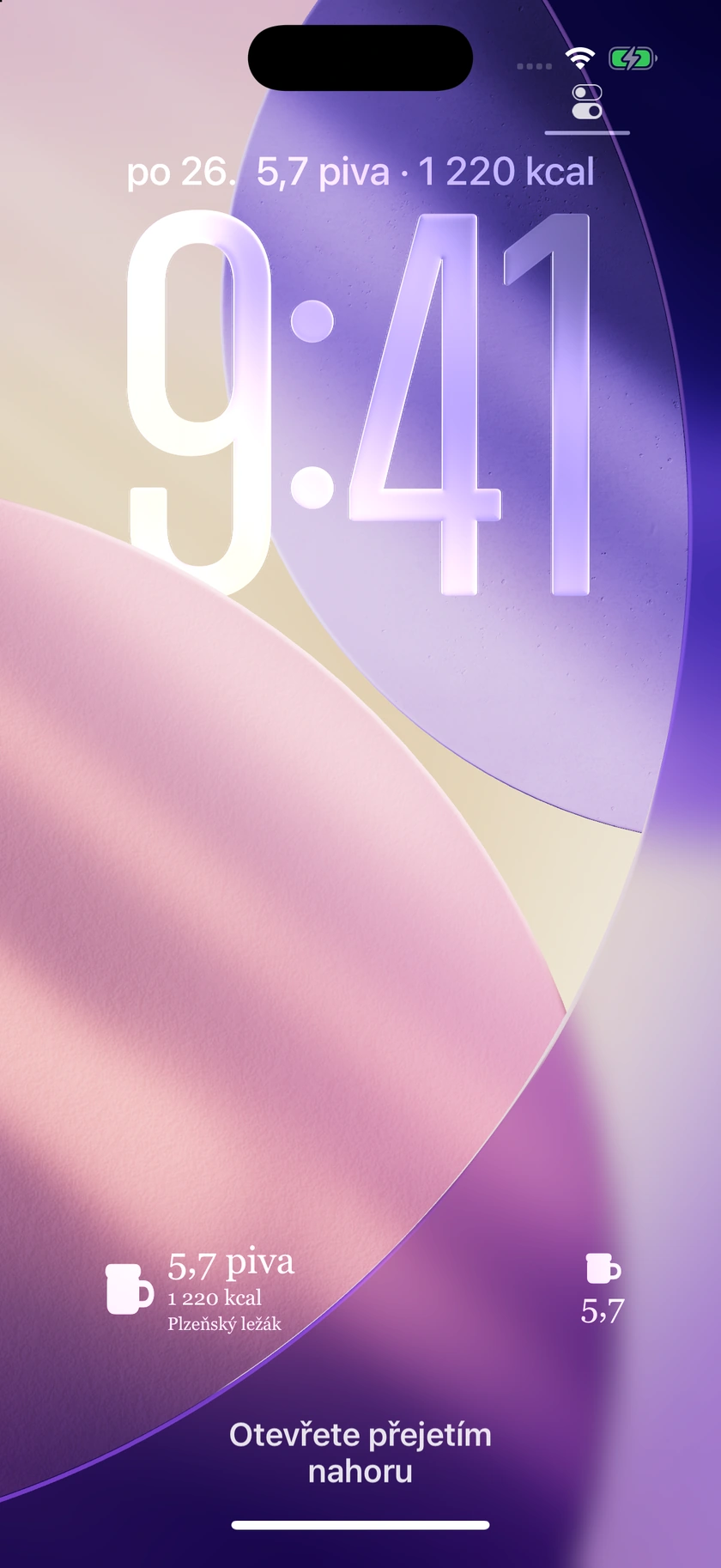
Přidej komplikaci na hodinky
Vyber ciferník s podporovanou kruhovou, obdélníkovou, řádkovou nebo rohovou pozicí. Dostupnost závisí na ciferníku.
- Podrž ciferník a klepni na Upravit.
- Přejeď ke komplikacím a klepni na podporovanou pozici.
- Vyber Beer Energy a dostupnou komplikaci.
- Stisknutím korunky Digital Crown dokonči úpravy a vrať se na ciferník.
Pokud komplikace neukazuje hodnotu, otevři Beer Energy na hodinkách a zkontroluj tam přístup ke Zdraví.
Pokyny společnosti Apple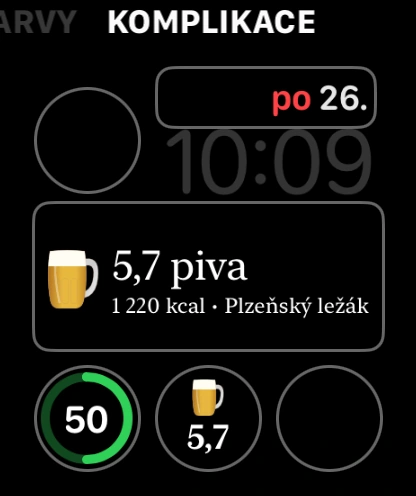
Přidej ji do Chytré sady
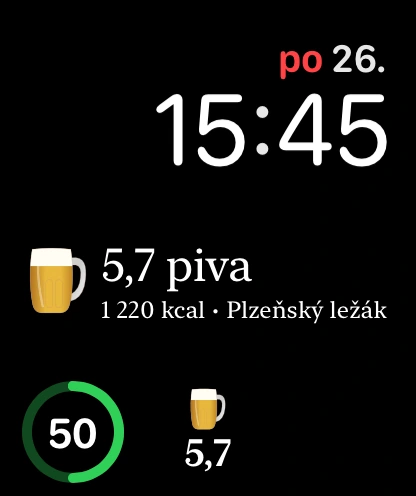
Podporovaný widget Beer Energy v Chytré sadě Apple Watch nabídne další rychlý pohled na tvůj den.
- Na ciferníku otoč korunkou Digital Crown nahoru a otevři Chytrou sadu.
- Podržením sady otevři úpravy a klepni na +.
- Vyhledej Beer Energy a zvol dostupný widget. Připni ho, pokud ho chceš mít nahoře.
- Klepnutím na Hotovo dokonči úpravy.
Dostupnost widgetů a ovládání úprav závisí na verzi watchOS.
Pokyny společnosti AppleBeer Energy
Velikost pro každou obrazovku.
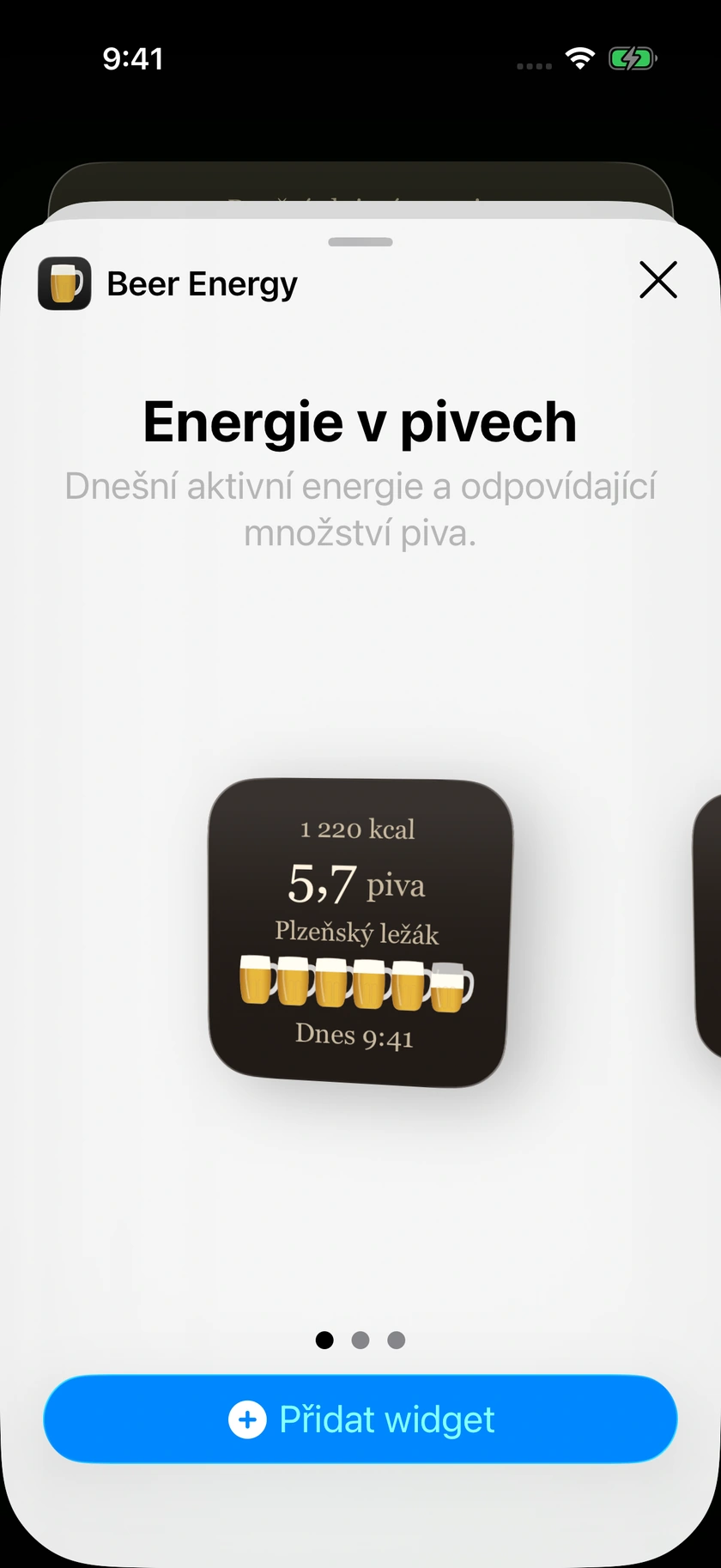
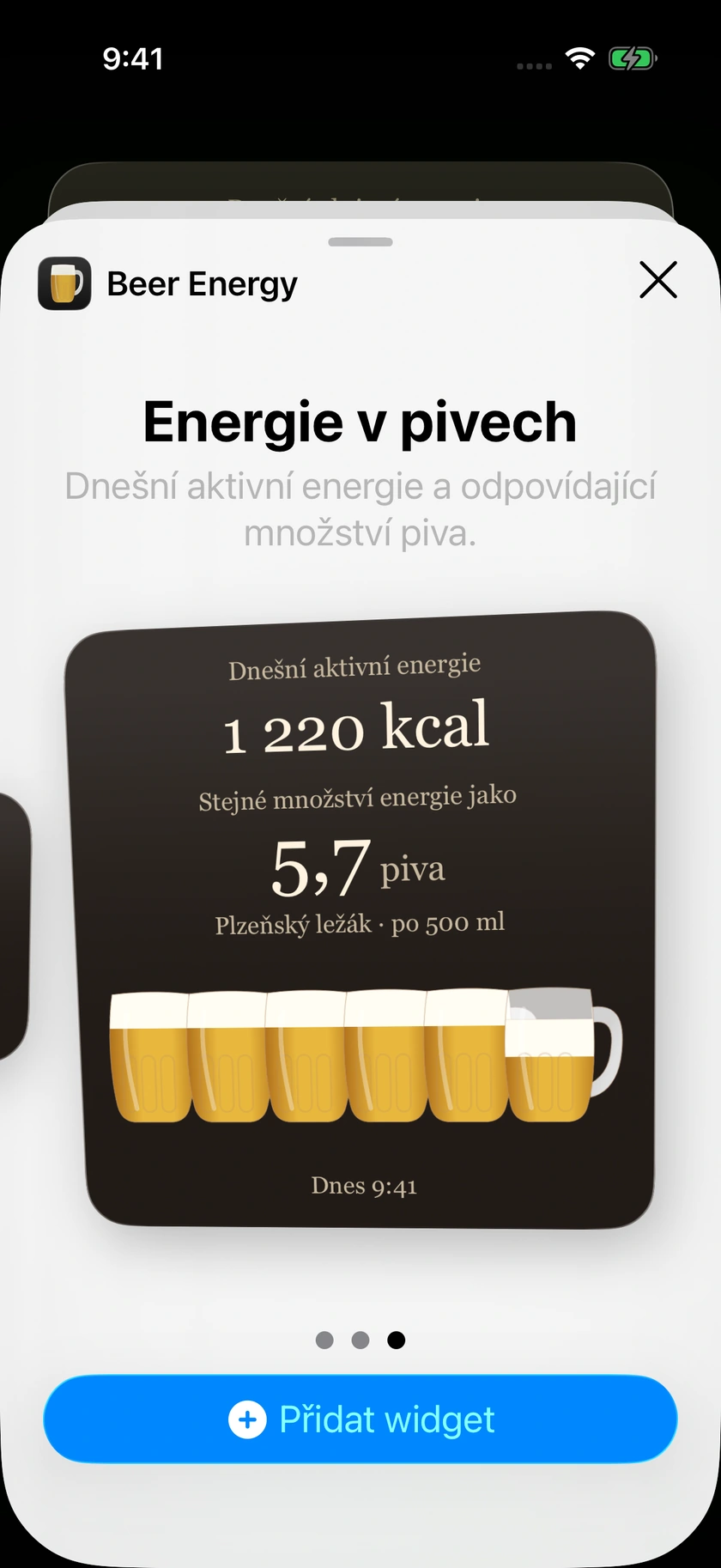
Aktuální snímky aplikace a nativní náhledy widgetů s ukázkovými hodnotami. Vzhled se může lišit podle zařízení a verze systému.
Několik užitečných odpovědí.
Proč nevidím hodnotu?
Dnes možná není zaznamenaná aktivní energie nebo není povolen přístup pro čtení. Zkontroluj dnešní aktivní energii v Apple Zdraví a oprávnění Beer Energy. Otevři aplikaci na příslušném zařízení a obnov data.
Proč se widget ještě neaktualizoval?
O čase obnovení widgetů rozhodují iOS a watchOS. Otevřením aplikace a obnovením požádáš o aktualizaci. Pokud nejsou data Zdraví dostupná, může aplikace zobrazit poslední uloženou hodnotu ze stejného dne. Včerejší hodnoty se o půlnoci přestanou zobrazovat.
Jak se počítá pivní ekvivalent?
Dnešní aktivní energie se vydělí odhadovanou energií v 500 ml piva: plzeňský ležák 215 kcal, Pale Ale 230 kcal, pšeničné pivo 230 kcal a Stout 210 kcal. Skutečné hodnoty se liší podle piva a pivovaru.
Měří aplikace pohyb nebo sleduje pití?
Ne. Beer Energy čte aktivní energii zaznamenanou v Apple Zdraví a zobrazuje energetické srovnání. Neměří cvičení, neeviduje alkohol a nezapisuje data do Zdraví.